


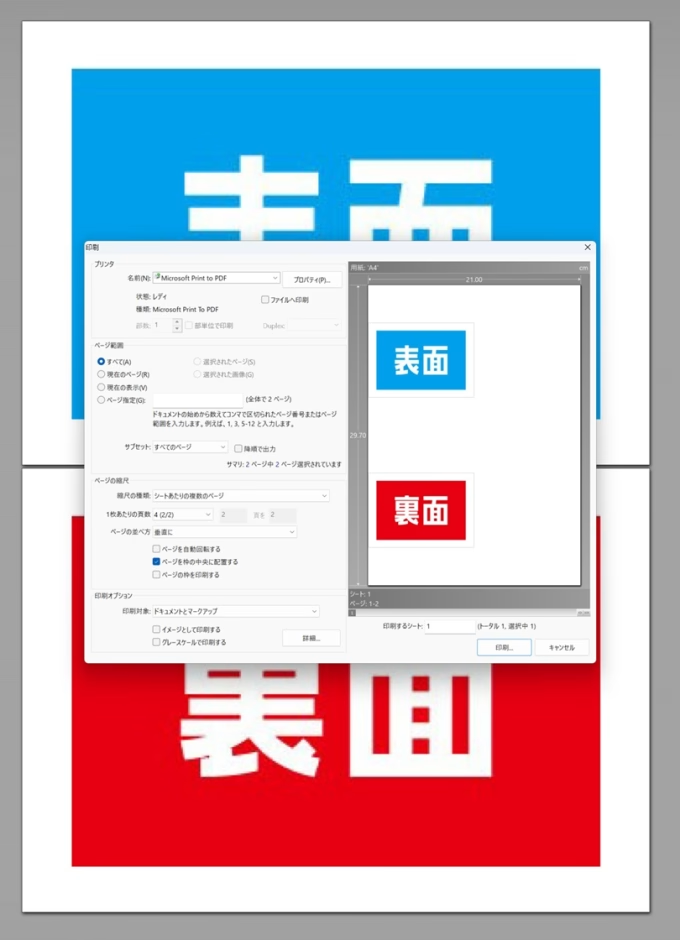
PDFでスキャンしたマイナンバーカード、2枚を連続スキャンし1枚にする機能があるスキャナーがあればそれでやれば良いのですが、無い場合、そしてもうスキャンした後の資料を統合したい場合はそうもいきません。
「jpgとか画像なら出来るのになぁ、でもPDFいじる系アプリはいれたくないし…」
と、何気なくWindows標準のソフトウェアで出来ないかカチカチ見ていたら…

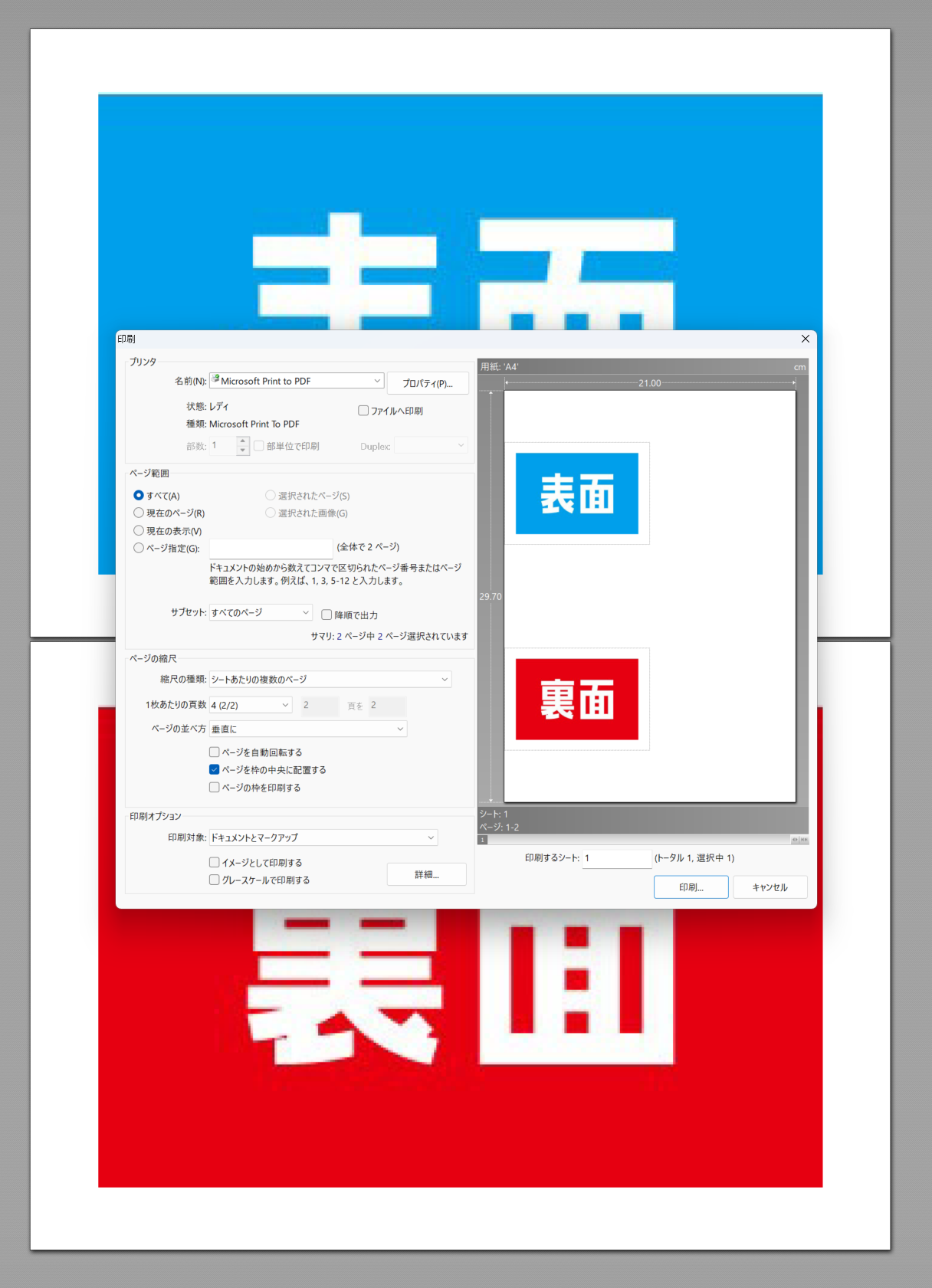
出来るんかいっ!(Microsoft Print to PDF)
実行までの手順わかり難っ!
ちなみに「Microsoft Print to PDF」はWindows 10/11の標準機能で、文書や画像などを「印刷」という動作によりPDFファイルにする仮想プリンターです。
右クリックメニューやアプリケーションの印刷メニューからプリンターとして選択するだけで、簡単にPDFファイルを作成できるステキ標準アプリです。
例えばこんな感じでスキャンして読み込んだファイルがあって

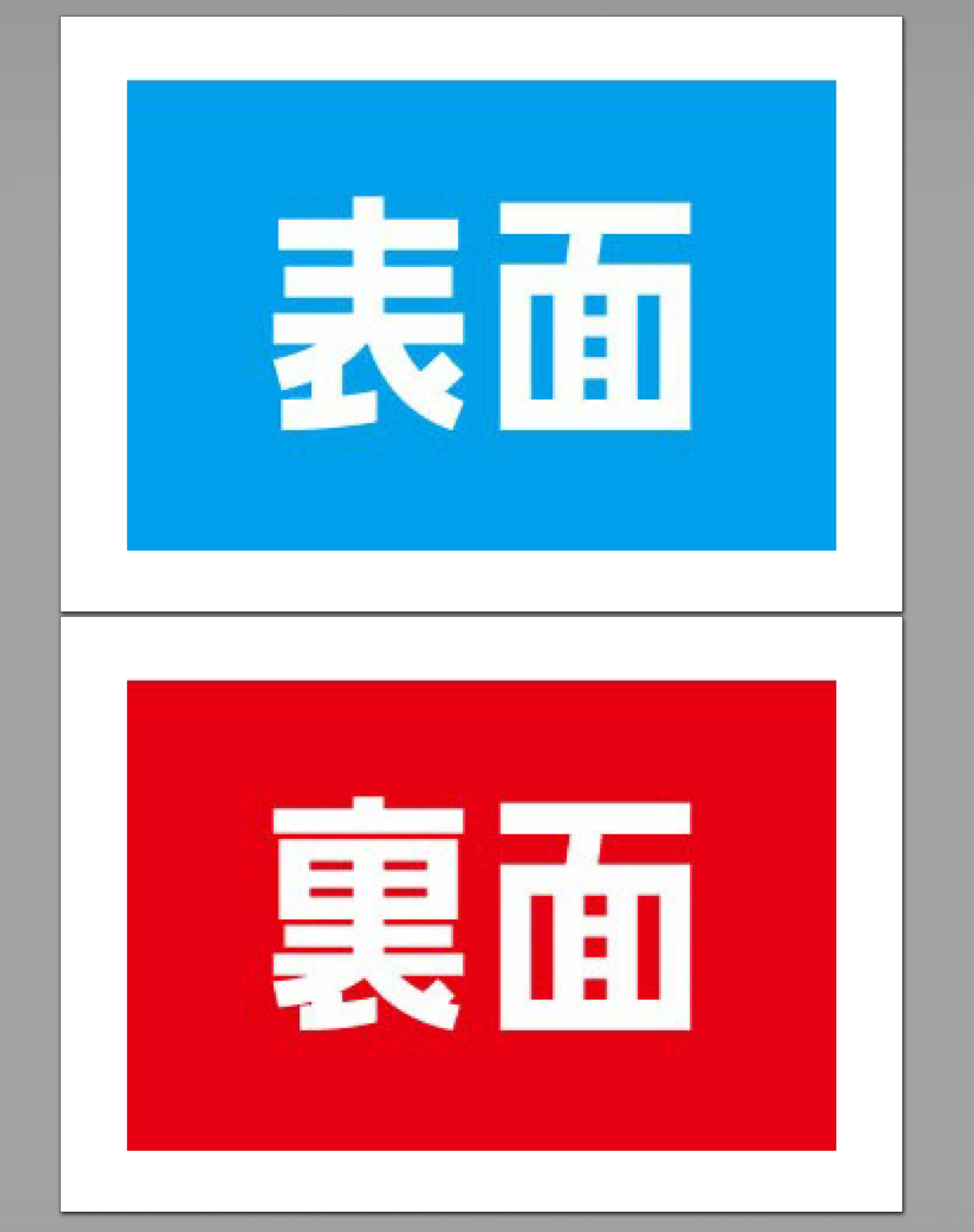
…うん、どう見てもマイナンバーカードですね。
まぁそれでこれを印刷すると2枚になっちゃうので、1枚にしたいのですがWindowsの標準機能だと写真や画像ファイルを2個1にしたり分割表示させるのは以前から「画像の印刷」機能を使えば可能でしたが、PDFはなんとなく扱い難い雰囲気があり思考停止していました。
PDF印刷から「ページの縮尺」
まずは対象のPDFを開き、印刷プレビュー画面まで進みます。

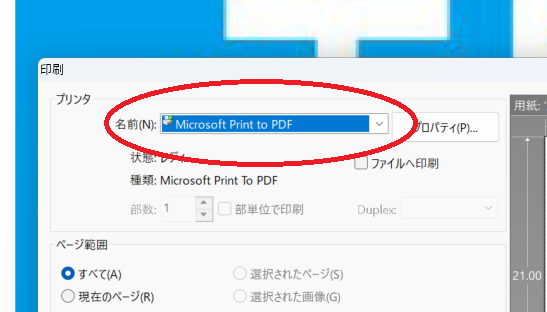
プリンタをクリックし「Microsoft Print to PDF」にします。

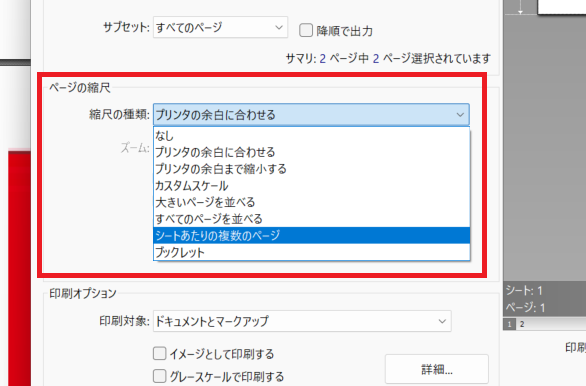
続いて下の項目「ページの縮尺」から、この場合は「縮尺の種類」で表示されている「プリンタの余白に合わせる」を選択。
すると色々出てくるので
「シートあたりの複数のページ」
を、選択。

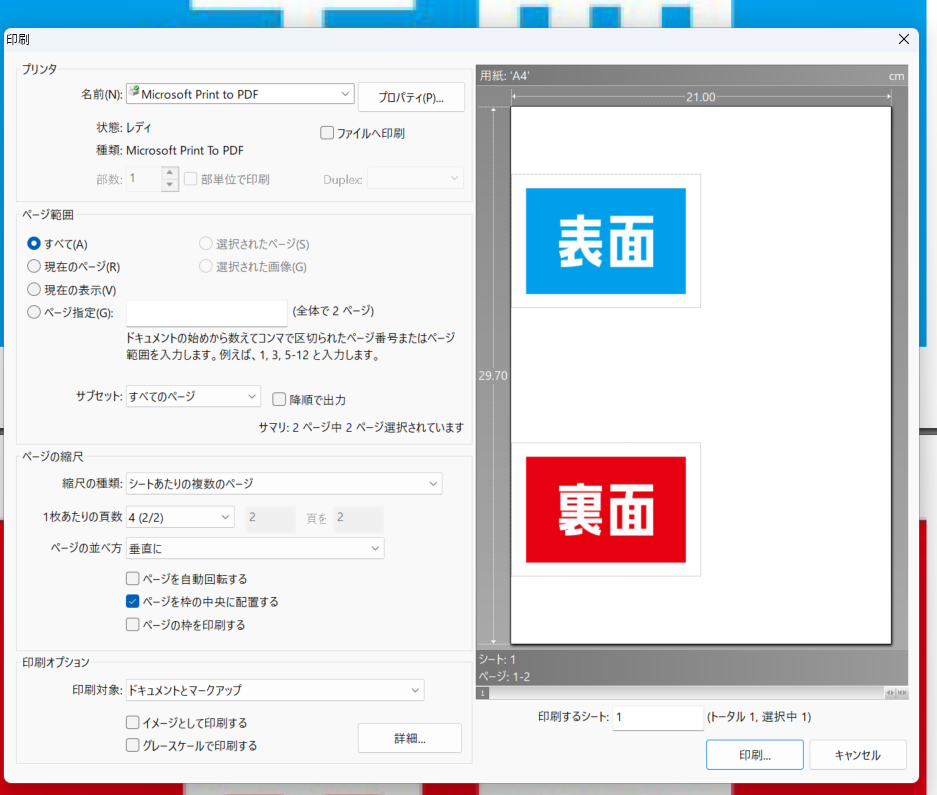
すると1枚あたりのページ数を調整でき、初期設定ではページ枚数と同様の仕分けになっており、並べ方も垂直になっていますが

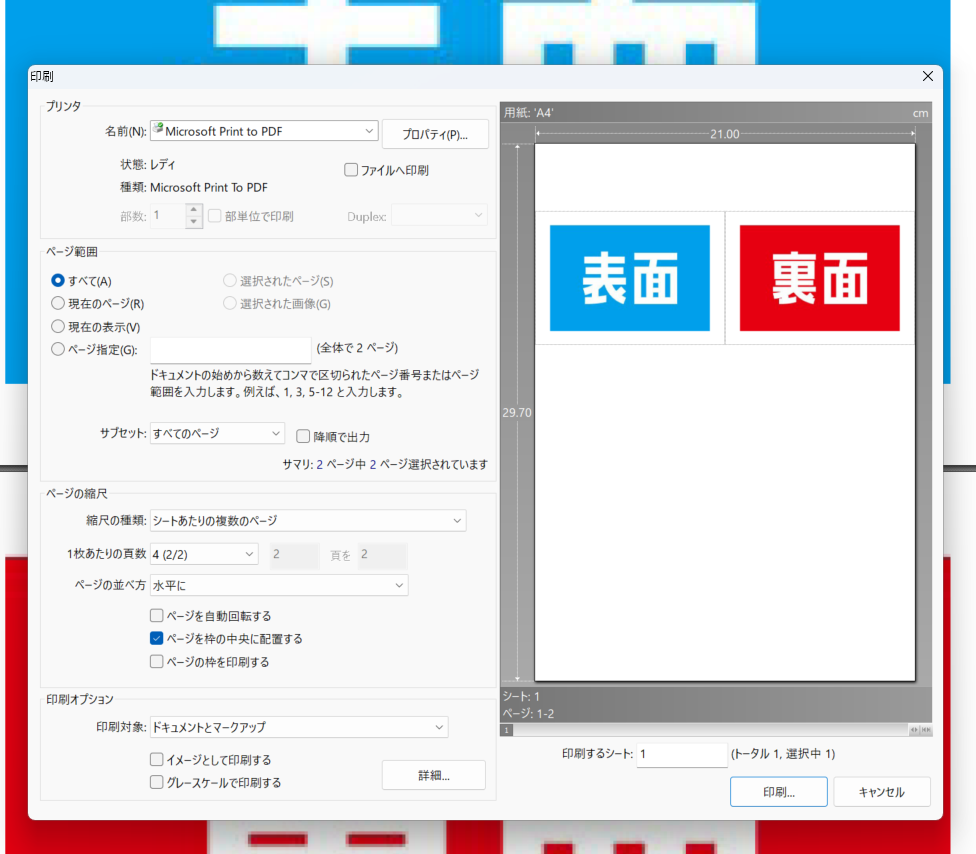
水平にすることもできるし、裏面と表面を逆にスキャンしてしまっていたら「逆水平」という選択肢があり

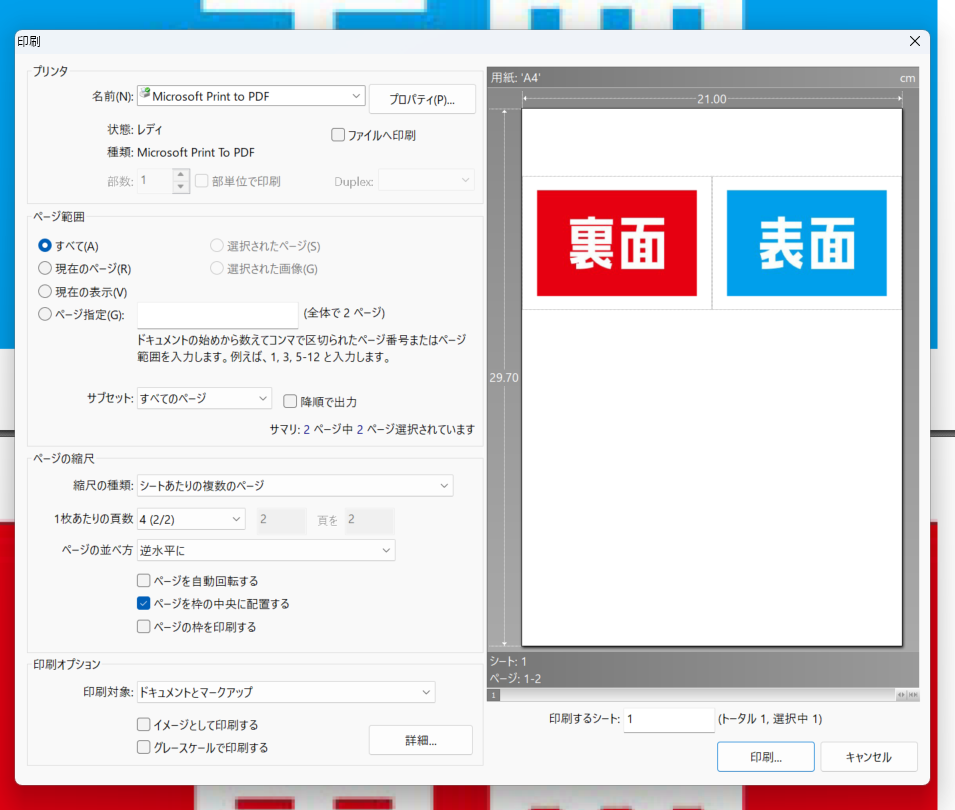
こんな感じに逆に設置することもできますし、垂直でも同様の事ができます。
便利~!
今は確定申告の時期なのでマイナンバーを印刷する方もたくさんいるでしょうからね、参考になれば幸いです。
・
・・
・・・
…というか「本人以外が番号を扱うと違法」という可能性のある法律なのに「コピーして郵送しろ」とかいう矛盾、例外ありきの構造はどうなんだw
番号の取得は当然、保管も利用も当たり前に許されていないけど、税理士は扱わないといけないワケで…実務としては扱うだろうし例外ではあると思うのですが不思議な制度設計ですよね。
だからこういうのにするんだと思いますが↓

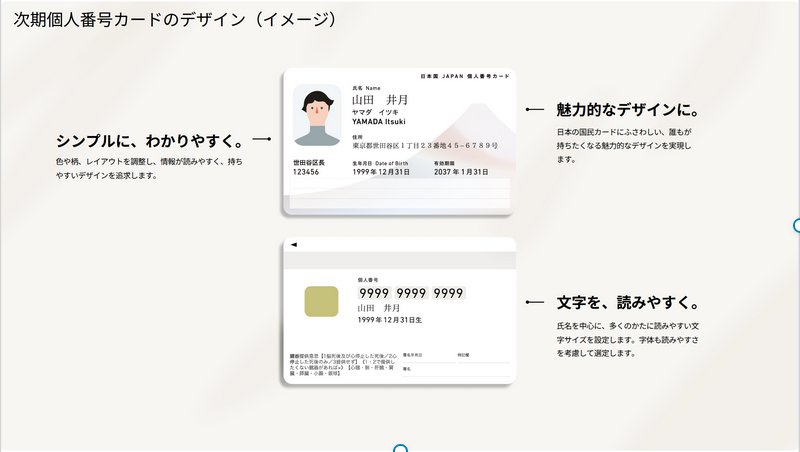
これも制度として大きく変えないようですし進展ないし🤣も~
\ 最新情報をチェック /

